
# iOS应用添加快捷方式到桌面教程
本教程将指导您如何将本应用的快捷方式添加到您的iOS设备主屏幕。
# 方法一:通过GIF动画快速学习

# 方法二:分步图片教程
# 步骤1:长按列表功能
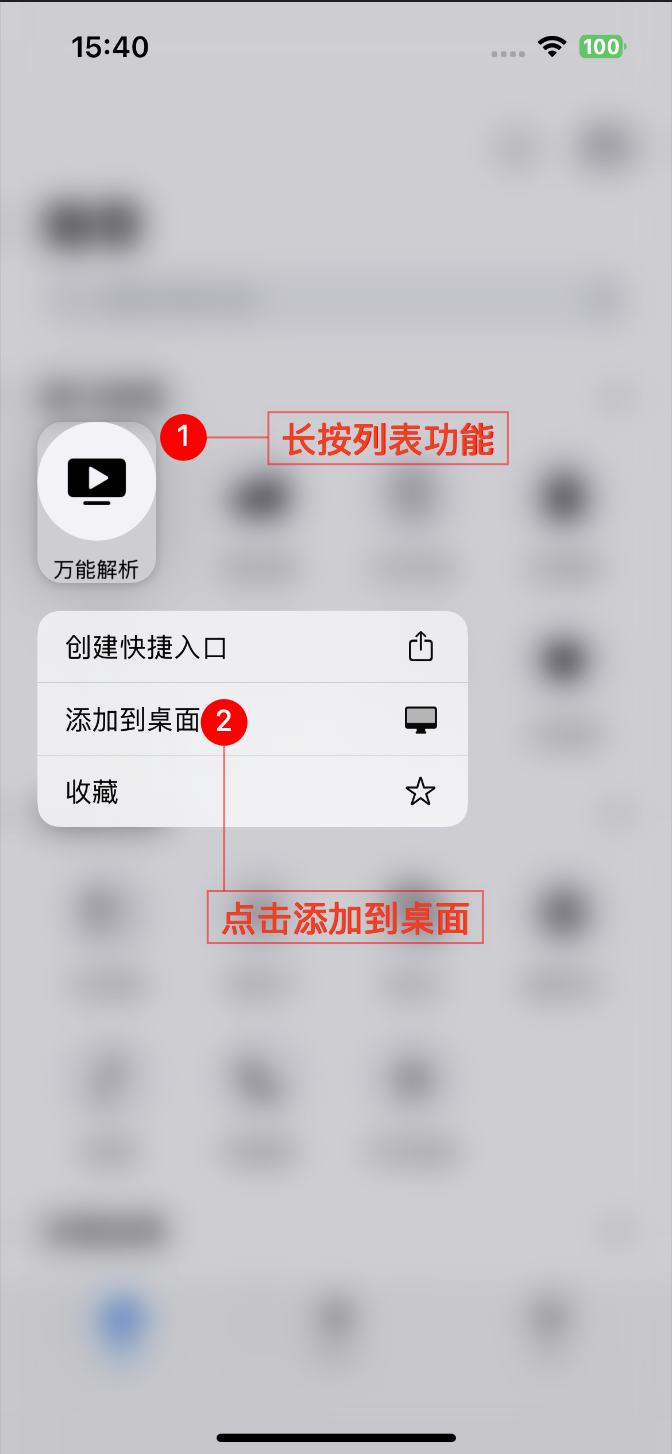
- 在应用中找到您想创建快捷方式的功能
- 长按列表图标
- 点击"添加到桌面"
# 步骤2:选择"开始添加"选项

- 点击开始添加
- 功能名字已经复制到您的手机剪切板
# 步骤3:搜索快捷指令
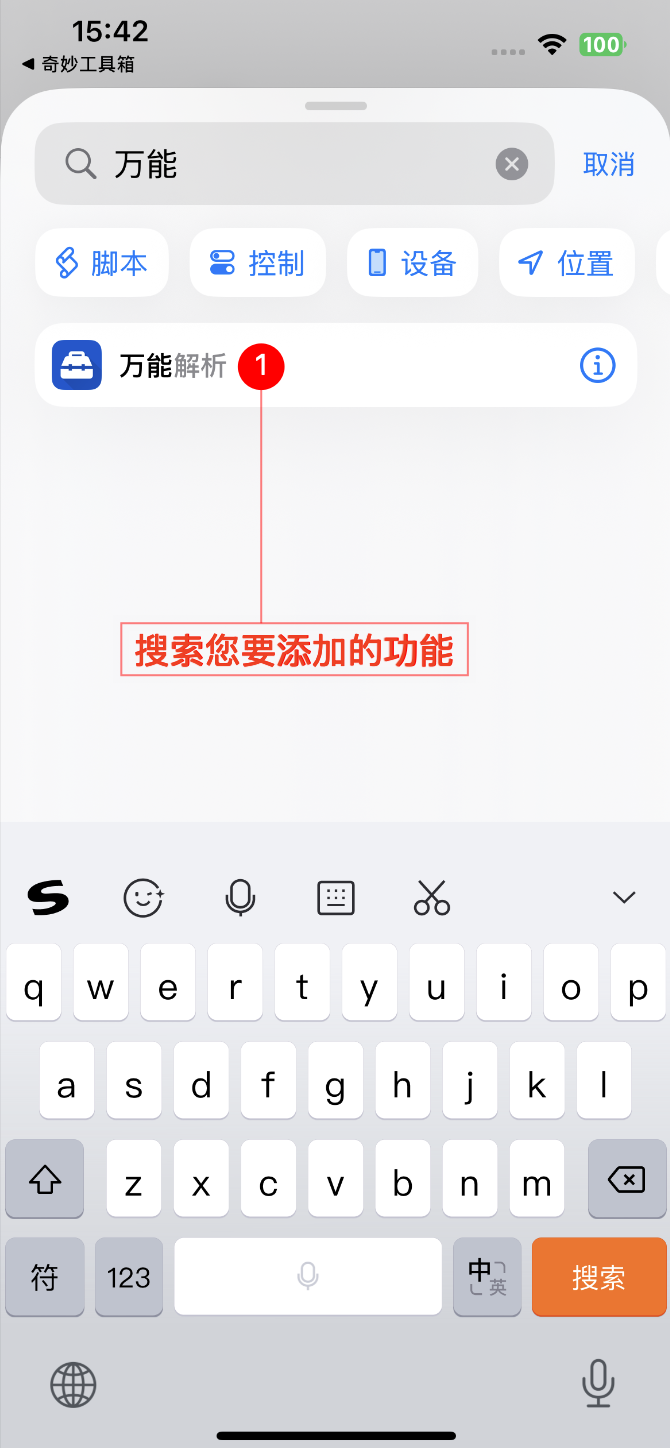
- 粘贴您的功能名字
- 找到要添加的快捷指令
- 点击选中
# 步骤4:添加到主屏幕
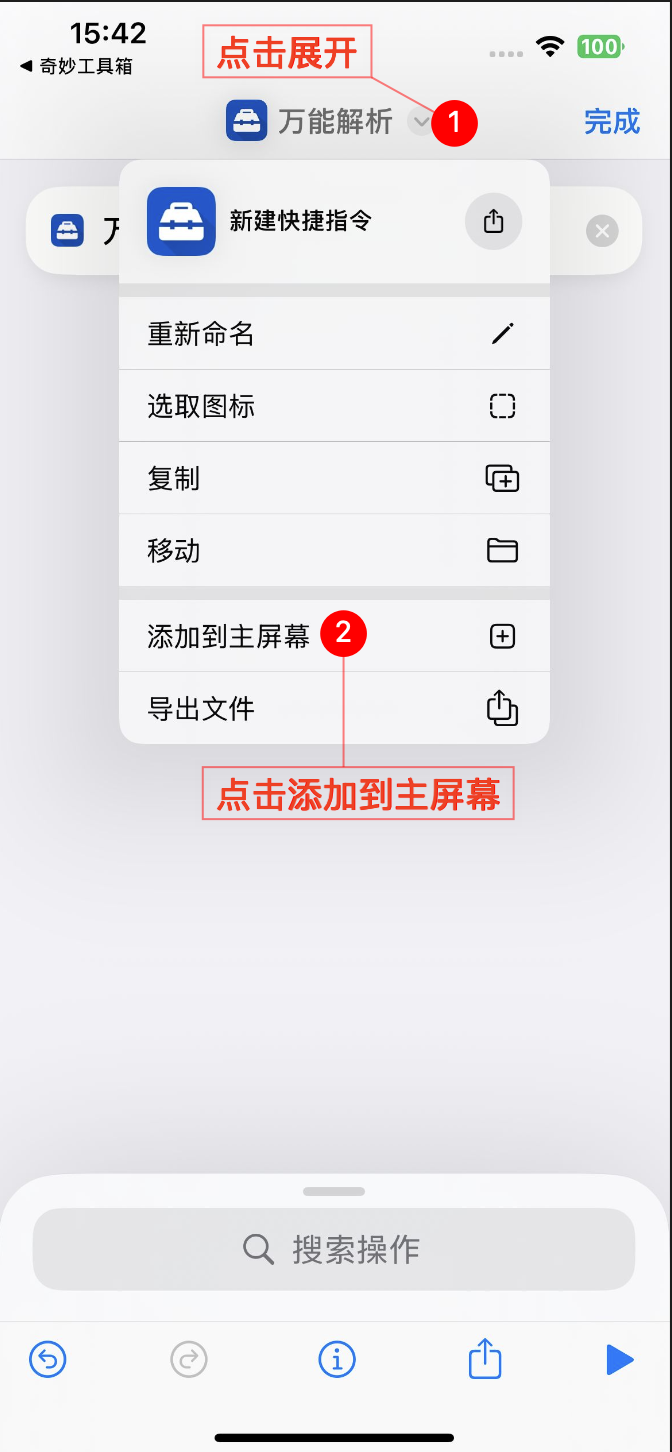
- 点击展开
- 点击添加到主屏幕
# 步骤5:编辑快捷方式
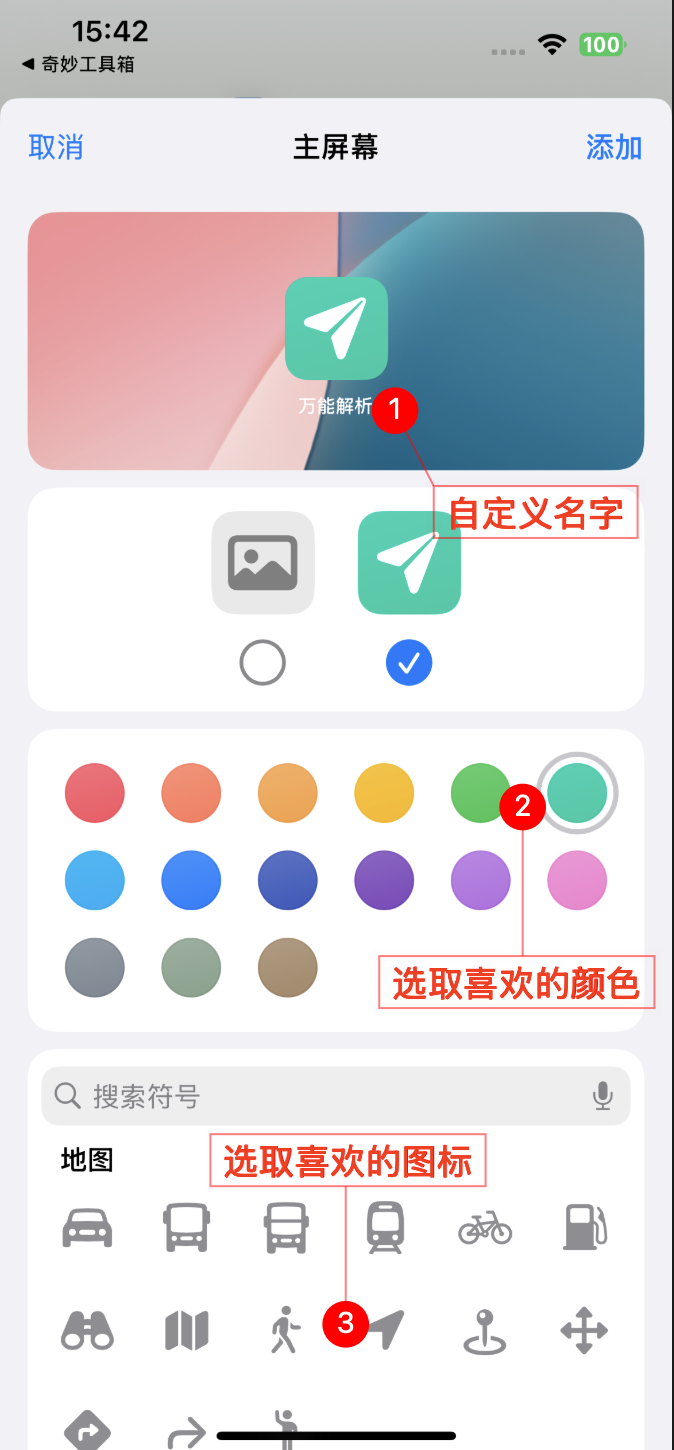
- 自定义名字
- 自定义颜色
- 自定义图标
# 步骤6:添加完成

- 点击添加后,返回主屏幕
- 可以看到已经添加成功了
# 注意事项
- 需要iOS 16或更高版本
- 每个快捷方式可以指向应用的不同功能页面